La Web App de EA funciona en el móvil, pero la interfaz no está pensada para pantallas pequeñas y el sniping a dedo es lento. NokaFut se puede usar en Android y añade botones grandes en pantalla para hacer las acciones del mercado sin pelearse con la interfaz.
Android no admite extensiones en Chrome, así que hace falta un navegador que sí las admita. La guía completa es esta.
Paso 1: instalar el navegador y la extensión
- Descarga el navegador Kiwi desde Google Play. Es un navegador basado en Chromium que sí permite instalar extensiones de Chrome
- Desde Kiwi, busca e instala la extensión NokaFut
Paso 2: entrar y activar
- Entra en la Web App de EA desde Kiwi e inicia sesión con tu cuenta
- Abre la app de NokaFut y ve a la sección NOKA (el icono verde)
- Introduce el ID de perfil de tu versión Premium o SuperPremium —el que PayPal te envió por correo tras el pago— y pulsa Activar en esta cuenta
Los niveles y precios están en la tienda.
Paso 3: configurar los botones
Puedes elegir cuántos botones quieres en pantalla, de 1 a 6, según lo que uses. Son botones grandes, pensados para el dedo y no para el ratón.
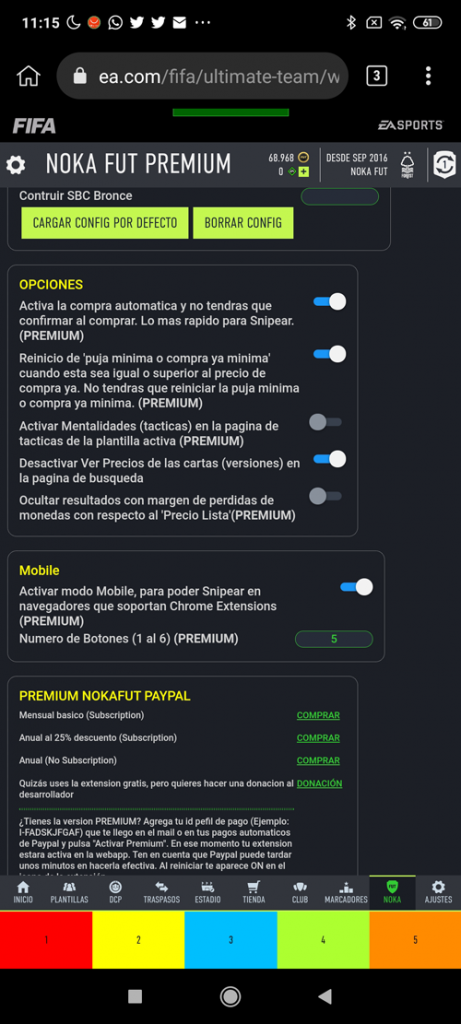
Si no ves bien los botones
Es el problema más habitual y casi siempre es cuestión de zoom o de orientación de la pantalla. Hay un vídeo corto de ayuda en el canal de Telegram que lo enseña paso a paso.
Si el problema persiste, pregunta en el canal de Telegram de NokaFut.
En iPhone y iPad
El proceso en iOS es distinto: tienes su guía en NokaFut en iOS (iPhone y iPad).
Y si buscas la versión de ordenador, está en la página de descarga. Las funciones se explican en herramientas y funciones.
Aviso: NokaFut es una herramienta de terceros. No está asociada ni respaldada por Electronic Arts. El uso de herramientas externas sobre la Web App va en contra de los términos de uso de EA y es responsabilidad de cada usuario.